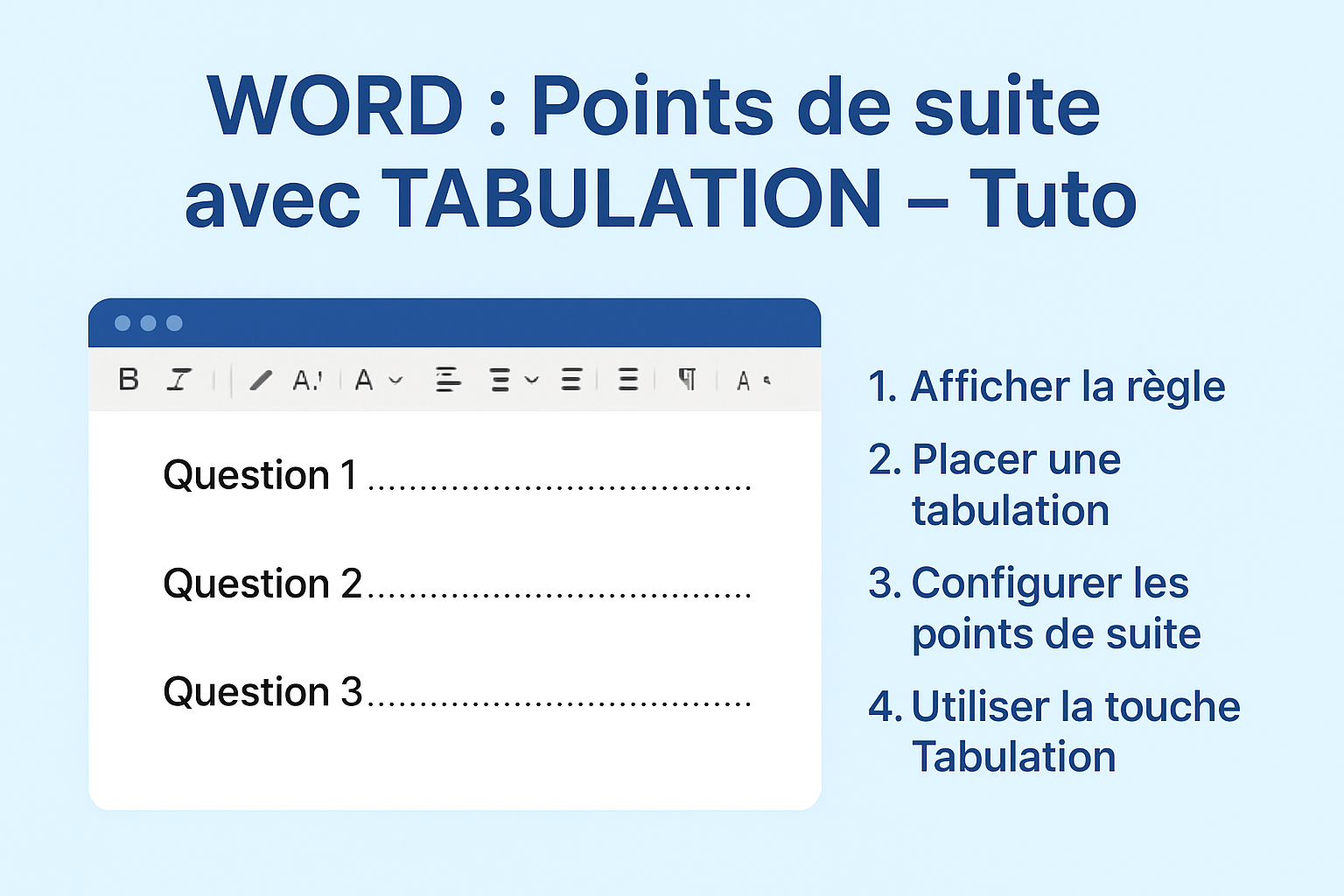
Les points de suite dans Word sont très utiles pour structurer un document, créer des questionnaires, rédiger un sommaire ou encore aligner des éléments comme des chapitres et leurs numéros de page. Pourtant, beaucoup utilisent une méthode fastidieuse : taper des points les uns après les autres jusqu’à la fin de la ligne. Résultat : un alignement approximatif et un rendu peu professionnel.
Découvrons la méthode correcte et rapide grâce aux tabulations et aux points de suite.
Pourquoi éviter la méthode des points manuels ?
- Le nombre de points varie d’une ligne à l’autre.
- L’alignement est souvent irrégulier.
- Le résultat manque de clarté et de professionnalisme.
Word propose une solution simple : les tabulations avec points de suite.
Insérer des points de suite avec tabulation
- Afficher la règle
- Allez dans l’onglet Affichage.
- Cochez Règle pour la faire apparaître.
- Allez dans l’onglet Affichage.
- Placer une tabulation
- Cliquez dans la règle en haut du document pour insérer un repère de tabulation.
- Choisissez le type de tabulation (par exemple, alignement à gauche ou à droite).
- Cliquez dans la règle en haut du document pour insérer un repère de tabulation.
- Configurer les points de suite
- Faites un clic droit sur votre texte et choisissez Paragraphe.
- Cliquez sur Tabulations.
- Indiquez la position (ex. 16 cm).
- Sélectionnez le style de points de suite :
- Petits points (…)
- Tirets en bas (–––)
- Tirets au milieu (— — —)
- Petits points (…)
- Validez avec OK.
- Faites un clic droit sur votre texte et choisissez Paragraphe.
- Utiliser la touche Tabulation
- Placez le curseur après votre texte (ex. « Question 1 »).
- Appuyez sur la touche Tabulation : les points de suite apparaissent automatiquement jusqu’à l’endroit défini.
- Placez le curseur après votre texte (ex. « Question 1 »).
Exemple pratique : créer un questionnaire
- Tapez « Question 1 » puis appuyez sur Tabulation.
- Les points de suite se génèrent automatiquement.
- À la ligne suivante, Word conserve la mise en forme et vous pouvez recommencer avec « Question 2 ».
- En quelques secondes, vous obtenez une liste claire et professionnelle.
Créer un sommaire avec des points de suite
Les tabulations sont également idéales pour aligner des titres de chapitres et leurs numéros de page.
- Placez une tabulation alignée à droite à l’endroit où vous voulez voir apparaître les numéros de page (par exemple à 15 cm).
- Tapez vos titres de chapitre (Chapitre I, Chapitre II, Chapitre III…).
- Appuyez sur Tabulation puis saisissez le numéro de page correspondant.
- Activez les points de suite pour que le tout soit automatiquement relié.
Résultat :
- Chapitre I …………………………… 1
- Chapitre II ………………………… 10
- Chapitre III ………………………… 35
En quelques clics, votre sommaire prend un aspect professionnel et parfaitement aligné.
Conclusion
Les points de suite avec tabulation dans Word permettent de gagner du temps et de donner une présentation soignée à vos documents. Que ce soit pour un questionnaire, un formulaire, un sommaire ou un rapport, cette méthode vous fera passer du statut d’amateur à celui de véritable utilisateur avancé de Word.


0 commentaires